

Создание HDR изображения и эффекта HDR в Photoshop
Сегодня мы поговорим про HDR изображения и научимся их создавать в программе Photoshop. Но для начала поясню, что такое HDR изображения и в чем их преимущества.
А потом мы подробно рассмотрим создание HDR изображения и эффекта HDR.
HDR (High Dynamic Range) изображение — это фотография или изображение, которое охватывает широкий диапазон яркости и контраста. Оно создается путем совмещения нескольких снимков с разной экспозицией (яркостью) одной и той же сцены (предмета, пейзажа, определенного сюжета и т.п.), чтобы сохранить детали как в ярких, так и в темных областях изображения.
Обычные фотографии имеют ограниченный диапазон яркости, и в них часто утрачиваются детали на слишком ярких или слишком темных участках. HDR изображения позволяют повысить качество изображений и могут придать им необходимый эффект в зависимости от ваших пожеланий.
Преимущества и сферы применения HDR изображений
1- Основные преимущества HDR изображений.
HDR изображения:
- Охватывают более широкий диапазон яркости и контраста, позволяя сохранить детали как в ярких, так и в темных областях. Это делает изображения более реалистичными.
- Устраняют проблемы с подсветкой и затенением, позволяя уменьшить эффекты «пересветки» (слишком яркие области) и «недосветки» (слишком темные области) на фотографиях, делая изображения более сбалансированными.
- Позволяют получить более яркие и насыщенные цвета на изображении. Могут повысить насыщенность и яркость цветов, делая фотографии более привлекательными и красочными.
- Помогают в создании пейзажей, особенно когда съемка ведется при ярком солнце, сохраняя детали как в небе, так и в тени. Это позволяет создать красивые и впечатляющие пейзажи.
- Дают возможность улучшить качество снимков в условиях недостаточного освещения, уменьшая шум и сохраняя детали.
- Позволяют создать множество различных художественных эффектов.
2- Области применения HDR изображений:
- В архитектурной и интерьерной фотографии помогают сохранить детали как внутри зданий, так и в окружающем пейзаже, что особенно важно при съемке с окнами или в условиях сильного контраста. А также дают возможность показать клиентам и заказчикам дизайн и архитектурные детали проекта в наилучшем свете.
- Дают большие возможности в искусстве и творческой фотографии создавать уникальные и разнообразные художественные эффекты, добавляя фотографиям уникальный стиль.
- В мире гастрономической фотографии могут подчеркнуть аппетитные детали блюд, усиливая текстуры и цвета.
- Используются для создания впечатляющих сферических и панорамных изображений с богатыми цветами и деталями.
- В автомобильной фотографии могут подчеркнуть металлический блеск и дизайн автомобилей.
- В фотографии звезд, луны и ночных сцен, могут помочь сохранить детали как в ярких звездах, так и в темных ночных пейзажах.
- Могут быть использованы для создания высококачественных снимков произведений искусства с точным воспроизведением цветов и текстур.
- Важны в разработке контента для виртуальной реальности и видеоигр, где необходимо достичь максимальной реалистичности и вовлечения.
HDR изображения играют важную роль в фотографии, искусстве, дизайне и развлечениях, делая изображения более привлекательными и реалистичными. А также они помогают создавать более качественные и впечатляющие визуальные материалы.
Создание HDR изображения и эффекта HDR
Для создания HDR изображения необходимо иметь в наличии несколько снимков с разной экспозицией и объединить их в одно HDR изображение.
То есть вам нужно сделать серию снимков – несколько фотографий одной и той же сцены с разными экспозициями. Обычно требуется как минимум три снимка: один с недостаточной экспозицией, один с нормальной экспозицией и один с избыточной экспозицией. Вы также можете использовать больше снимков с разными ступенями экспозиции для получения лучших результатов.
 Но если у вас есть только один снимок, а вы хотели бы сделать из него HDR изображение, то не расстраивайтесь. Вы можете создать так называемый эффект HDR.
Конечно, в результате вы не получите такое качественное HDR изображение как при наличии трех снимков с разными экспозициями, но улучшить диапазон яркости и контраста имеющегося у вас изображения и добавить к нему дополнительные эффекты вполне вам под силу.
ВНИМАНИЕ!
Последовательность шагов по созданию HDR изображения и эффекта HDR одинакова. Отличие лишь в процессе получения изображений для работы (шаг 1) и установке экспозиции вручную (шаг 4).В первом случае у вас есть уже готовые три снимка, и вы можете сразу перейти к шагу 2 и не выполнять шаг 4 (программа сразу автоматически перебросит вас на шаг 5), а во втором – имея всего один исходный снимок, вам надо два других изображения создать самостоятельно и задать параметры экспозиции вручную (для этого шаг 1 и 4 надо выполнить).
Итак, начнем. Я покажу вам как я создаю эффект HDR на примере из одной своей фотографии. Следуйте инструкции, применив все нижеуказанные шаги к своему снимку. Цифры на фото соответствуют номерам шагов в описании.
Порядок работы:
1- Создание двух дополнительных изображений
1.1 Загрузите исходное изображение в программу (в моем случае это rose.jpg).

1.2 Создайте два дубликата основного фото.

1.3 Выберите слой с первой копией (два других слоя закрыты) и, выбрав в верхнем меню закладку «Изображение/ Коррекция/Экспозиция», установите значение экспозиции, например, (+2) или просто (2). При этом вы сразу увидите, какой вид принимает фото.
На данном этапе вы можете поэкспериментировать с настройками «Сдвиг» или «Гамма коррекция», чтобы достичь лучших результатов. Также можете попробовать улучшить изображение при помощи других инструментов меню «Коррекция». Сохраните фото на ваш компьютер в формате jpg (в моем случае rose+2.jpg).

1.4 Выберите слой со второй копией (два других слоя закрыты) и, точно также, выбрав в верхнем меню закладку «Изображение/ Коррекция/Экспозиция», установите значение экспозиции (-2). И откорректируйте изображение аналогично предыдущему шагу. Сохраните фото (в моем случае rose-2.jpg).
Я выбрала экспозицию в шагах 1.3 и 1.4 равной +2 и -2. Вы можете поэкспериментировать и взять свои значения экспозиции, причем необязательно значения с «+» и «–» должны быть равными и целыми. Но для начала можно выбрать вот такие значения, а потом подкорректировать в дальнейшем. (это можно сделать на шаге 4 или 5, см описание ниже).

Результат.

ИНТЕРЕСНО: Как сделать простой коллаж из фотографий в фотошопе
2. Импортирование полученных (имеющихся) снимков в программу.
2.1 Откройте программу и используйте путь «Файл»/ «Автоматизация» / «Объединить в HDR Pro…».
2.2 В окне, которое появится, выберите ваши снимки (имеющиеся три снимка с разными экспозициями или полученные на шаге 1) при помощи кнопки «Обзор». Можете также выбрать для импорта сразу всю папку со снимками, если они находятся в отдельной папке на вашем компьютере. Или выберите опцию «Добавить открытые файлы», если необходимые снимки уже открыты в программе.
Убедитесь, что опция «Попытаться автоматически выровнять исходные изображения» включена. Нажмите «OK».

3. Photoshop автоматически создаст умные объекты для каждого снимка и выровняет их. Это важно, чтобы убедиться, что объекты на каждом снимке находятся на одном и том же месте.
4. Внимание! Этот пункт будет актуален только при создании эффекта HDR, при создании HDR изображения – вы сразу попадаете в окно «Объединить в HDR Pro».

В появившемся окне программа предложит вам выбрать настройки вручную. Здесь вы сможете выставить время экспозиции для каждого фотокадра в ручном режиме, поставив точечку в окошке «Экспозиция».
Перемещение от первого фото ко второму и третьему происходит при помощи стрелочек, которые располагаются под окошком просмотра.
Просмотрите поочередно все изображения и установите вручную необходимые параметры для каждого снимка. Потом вернитесь к первому снимку.
Учтите, что даже если вы решили не менять настройки, все равно сразу нажать на кнопку «OK» у вас не получится. Она будет неактивна. Поэтому вам придётся проделать процедуру просмотра. И, когда кнопка «OK» активируется, нажать на нее.
5. После это откроется окно «Объединить в HDR Pro», в котором вы можете настроить параметры обработки HDR:

Здесь вы можете выбрать опции, такие как:
- «Свечение краев, «Тон и детализация», а также дополнительно настроить параметры тени и света, насыщенности и сочности.
- Выбрать уже готовые настройки из меню «Набор».
- При помощи меню «Локальная адаптация» (этот пункт стоит по умолчанию) можно выровнять гистограмму, экспозицию и гамму, а также осуществить сжатие цветов.
/ul>
Поиграйтесь с этими параметрами, чтобы достичь желаемого эффекта.
Если поставить галочку возле пункта «Удалить двоение», то можно будет еще подредактировать каждый снимок отдельно, применив к ним имеющиеся в окне настройки. Убрав галочку, вы увидите общий полученный результат.
После настройки параметров нажмите «OK». Photoshop создаст HDR изображение.
6. Сохраните ваше HDR изображение в желаемом формате, например, JPEG.
Теперь у вас есть созданное в Photoshop HDR изображение, которое объединяет детали из разных экспозиций для широкого диапазона яркости и контраста.
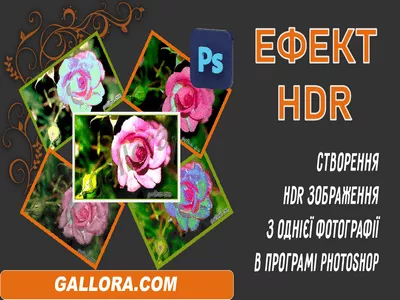
Я несколько раз поэкспериментировала с разными настройками, и вот что у меня получилось.


Итак, вы узнали, что такое HDR изображения, зачем они нужны и как можно их создать в программе Photoshop, а также получили подробную инструкцию по созданию эффекта HDR изображения.
Надеюсь, что мой урок поможет вам создать настоящие HDR изображения, а также улучшить качество ваших изображений при использовании эффекта HDR.
Творческих успехов!
И в завершение видео-урок.
Творческих успехов!


© 2026 Взгляд на мир
Все права защищены. При копировании материалов с сайта обязательно ставьте активную ссылку на первоисточник
Уважайте, пожалуйста, авторские права и чужой труд.