

Створення HDR зображення та ефекту HDR в Photoshop
Сьогодні ми поговоримо про HDR зображення та навчимося їх створювати у програмі Photoshop. Але для початку поясню, що таке HDR зображення та у чому їх переваги.
А потім ми докладно розглянемо створення HDR зображення та ефекту HDR.
HDR (High Dynamic Range) зображення – це фотографія або зображення, яке охоплює широкий діапазон яскравості та контрасту. Воно створюється шляхом поєднання кількох знімків з різною експозицією (яскравістю) однієї й тієї ж сцени (предмету, пейзажу, певного сюжету тощо), щоб зберегти деталі як у яскравих, так і темних областях зображення.
Звичайні фотографії мають обмежений діапазон яскравості, і в них часто втрачаються деталі на занадто яскравих або темних ділянках. HDR зображення дозволяють підвищити якість зображень і можуть надати їм необхідний ефект, залежно від ваших побажань.
Переваги та сфери застосування HDR зображень
1- Основні переваги зображень HDR.
HDR зображення:
- Охоплюють ширший діапазон яскравості та контрасту, дозволяючи зберегти деталі як у яскравих, так і у темних областях. Це робить зображення більш реалістичними.
- Усувають проблеми з підсвічуванням і затіненням, дозволяючи зменшити ефекти «пересвітлення» (занадто яскраві області) та «неосвітлення» (занадто темні області) на фотографіях, роблячи зображення більш збалансованими.
- Дозволяють отримати більш яскраві та насичені кольори на зображенні. Можуть підвищити насиченість та яскравість кольорів, роблячи фотографії більш привабливими та барвистими.
- Допомагають у створенні пейзажів, особливо коли знімання ведеться за яскравого сонця, зберігаючи деталі як у небі, так і в тіні.
Це дозволяє створити красиві та дивовижні пейзажі. - Дають можливість покращити якість знімків в умовах недостатнього освітлення, зменшуючи шум та зберігаючи деталі.
- Дозволяють створити безліч різних художніх ефектів.
2- Області застосування HDR зображень:
- В архітектурній та інтер’єрній фотографії допомагають зберегти деталі як усередині будівель, так і в навколишньому пейзажі, що особливо важливо при зніманні з вікнами або в умовах сильного розмаїття. А також дають можливість показати клієнтам та замовникам дизайн та архітектурні деталі проєкту у найкращому світлі.
- Дають великі можливості у мистецтві та творчій фотографії створювати унікальні та різноманітні художні ефекти, додаючи фотографіям унікальний стиль.
- У світі гастрономічної фотографії можуть підкреслити апетитні деталі страв, посилюючи текстури та кольори.
- Використовуються для створення чудових сферичних та панорамних зображень з багатими кольорами та деталями.
- В автомобільній фотографії можуть підкреслити металічний блиск та дизайн автомобілів.
- У фотографії зірок, місяця та нічних сцен можуть допомогти зберегти деталі як у яскравих зорях, так і в темних нічних пейзажах.
- Можуть бути використані для створення високоякісних знімків творів мистецтва з точним відтворенням кольорів та текстур.
- Важливі у розробці контенту для віртуальної реальності та відеоігор, де необхідно досягти максимальної реалістичності та залучення.
HDR зображення відіграють важливу роль у фотографії, мистецтві, дизайні та розвагах, роблячи зображення більш привабливими та реалістичними. А також вони допомагають створювати якісні та дивовижні візуальні матеріали.
Створення HDR зображення та ефекту HDR
Для створення HDR зображення необхідно мати кілька знімків з різною експозицією та об’єднати їх в одне HDR зображення.
Тобто вам потрібно зробити серію знімків – кілька фотографій однієї сцени з різними експозиціями. Зазвичай потрібно як мінімум три знімки: один із недостатньою експозицією, один із нормальною експозицією та один із надмірною експозицією. Ви також можете використовувати більше знімків з різними ступенями експозиції для отримання кращих результатів.
 Але якщо у вас є тільки один знімок, а ви хотіли б зробити з нього HDR зображення, то не турбуйтеся. Можна створити так званий ефект HDR.
Звичайно, в результаті ви не отримаєте таке якісне HDR зображення як за наявності трьох знімків з різними експозиціями, але покращити діапазон яскравості та контрасту наявного у вас зображення і додати до нього додаткові ефекти цілком вам під силу.
УВАГА!
Послідовність кроків створення HDR зображення та ефекту HDR однакова. Відмінність лише в процесі отримання зображень для роботи (крок 1) та встановлення експозиції вручну (крок 4).У першому випадку у вас є вже готові три знімки, і ви можете відразу перейти до кроку 2, а також не виконувати крок 4 (програма відразу автоматично перекине вас на крок 5), а в другому – маючи лише один вихідний знімок, вам потрібно два інші зображення створити самостійно та задати параметри експозиції вручну (для цього крок 1 та 4 треба виконати).
Тож почнемо. Я покажу вам, як я створюю ефект HDR на прикладі з однієї своєї фотографії. Виконайте вказівки, дотримуючись нижченаведених кроків до свого знімка. Цифри на фото відповідають номерам кроків у описі.
Порядок роботи:
Цифри на фото відповідають номерам кроків у описі.
1- Створення двох додаткових зображень
1.1 Завантажте вихідне зображення у програму (у моєму випадку це rose.jpg).

1.2 Створіть два дублікати основного фото.

1.3 Виберіть шар із першою копією (два інші шари закриті) і, вибравши у верхньому меню закладку «Зображення/Корекція/Експозиція», встановіть значення експозиції, наприклад, (+2) або просто (2). При цьому ви відразу побачите, який вид набуває фото.
На даному етапі ви можете поекспериментувати з налаштуваннями “Зсув” або “Гама корекція”, щоб досягти кращих результатів. Також можна спробувати покращити зображення за допомогою інших інструментів меню Корекція. Збережіть фото на вашому комп’ютері у форматі jpg (у моєму випадку rose+2.jpg).

1.4 Виберіть шар із другою копією (два інші шари закриті), а також у верхньому меню закладки «Зображення/Корекція/Експозиція» встановіть значення експозиції (-2). І відкоригуйте зображення аналогічно до попереднього кроку. Збережіть фотографії (у моєму випадку rose-2.jpg).
Я вибрала експозицію в кроках 1.3 та 1.4 рівною +2 та -2. Ви можете поекспериментувати та взяти свої значення експозиції, причому необов’язково значення з “+” та “-” повинні бути рівними та цілими. Але для початку можна вибрати такі значення, а потім підкоригувати надалі. (це можна зробити на кроці 4, див опис нижче).

Результат.

2. Імпортування отриманих (існуючих) знімків у програму.
2.1 Відкрийте програму та використовуйте шлях “Файл”/ “Автоматизація” / “Об’єднати в HDR Pro…”.
2.2 У вікні, яке з’явиться, виберіть ваші знімки (існуючі три знімки з різними експозиціями або отримані на кроці 1) за допомогою кнопки «Огляд». Також можна вибрати для імпорту відразу всю теку зі знімками, якщо вони знаходяться в окремій теці на вашому комп’ютері. Або виберіть опцію “Додати відкриті файли”, якщо необхідні знімки вже відкриті у програмі.
Переконайтеся, що опцію “Спробувати автоматично вирівняти вихідні зображення” увімкнено. Натисніть “OK”.

3. Photoshop автоматично створить розумні об’єкти для кожного знімка та вирівняє їх. Це важливо, щоб переконатися, що об’єкти на кожному знімку знаходяться на тому самому місці.
4. Увага! Цей пункт буде актуальним лише при створенні ефекту HDR, при створенні HDR зображення – ви одразу потрапляєте у вікно “Об’єднати в HDR Pro”.

У вікні програма запропонує вам вибрати налаштування вручну. Тут ви зможете виставити час експозиції для кожного фото в ручному режимі, поставивши крапку у вікні «Експозиція».
Переміщення від першого фото до другого і третього відбувається за допомогою стрілочок, які знаходяться під вікном перегляду.
Перегляньте всі зображення й встановіть вручну потрібні параметри для кожного знімка. Потім поверніться до першого знімка.
Врахуйте, що навіть якщо ви вирішили не змінювати налаштування, все одно відразу натиснути кнопку «OK» у вас не вийде. Вона буде неактивною. Тому вам доведеться зробити процедуру перегляду. І коли кнопка «OK» активується, натиснути на неї.
5. Після цього відкриється вікно “Об’єднати в HDR Pro”, в якому ви можете налаштувати параметри обробки HDR

Тут ви можете вибрати такі опції, як:
- «Світіння країв, «Тон і деталізація», а також додатково налаштувати параметри тіні та світла, насиченості та соковитості.
- Вибрати вже готові параметри з меню «Набір».
- За допомогою меню «Локальна адаптація» (за замовчуванням цей пункт) можна вирівняти гістограму, експозицію та гаму, а також здійснити стиснення кольорів.
Пограйтеся з цими параметрами, щоб досягти бажаного ефекту.
Якщо поставити галочку біля пункту «Видалити двоїння», то можна буде ще редагувати кожен знімок окремо, застосувавши до них наявні у вікні налаштування. Забравши галочку, ви побачите загальний отриманий результат.
Після налаштування параметрів натисніть “OK”. Photoshop створить зображення HDR.
6. Збережіть ваше HDR зображення у бажаному форматі, наприклад, JPEG.
Тепер у вас є створене у Photoshop HDR зображення, яке поєднує деталі з різних експозицій для широкого діапазону яскравості та контрасту.
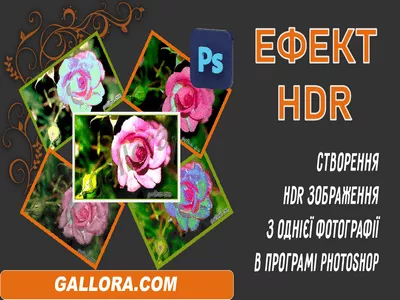
Я декілька разів поекспериментувала з різними налаштуваннями, і ось що в мене вийшло.


Отже, ви дізналися, що таке HDR зображення, навіщо вони потрібні і як їх можна створити у програмі Photoshop, а також отримали докладну інструкцію зі створення ефекту HDR зображення.
Сподіваюся, що мій урок допоможе вам створити справжні HDR зображення, а також покращити якість ваших зображень за допомогою ефекту HDR.
І на завершення видео-урок.
Творчих успіхів!


© 2026 Погляд на світ · Всі права захищені. При копіюванні матеріалів з сайту обов'язково ставте активне посилання на першоджерело.
Поважайте, будь ласка, авторські права і чужу працю.